






スタッフブログ

朝のワイドショーを見るとも無しに見ていると今回のインフルエンザの特徴として「それほど熱は高く出ない。熱が出ていない人もいるらしい」ということを知り、にわかに不安に。。
念のため、病院へ行き検査を受けました。長い綿棒のようなもので両鼻の奥をこすりつけ待つこと10分程度、結果は陰性でした。おそらく通常のインフルエンザ検査をしてそこで陽性になれば新型インフルエンザの検査へとなるのでしょうが一次検査でパスしたようです。
私が行った病院では990円でした。時間もかからないしお安いので熱があり、心配な方は行かれたらいかがでしょう?(と、あまり混んでもそれはそれで大変なのですが)。
それとは別に今週の月曜日にRYUSでも新型インフルエンザに関する行動指針を決めました。また、マスクや消毒薬も品薄ながらなんとか人数分備えました。弱毒性ではありますが、人から人へ移る間に強毒性にかわるやもしれないかなと思うので、なるべく流行らせないようにできるだけの努力はしたいと思っています。

・Linuxコンソーシアム第11回通常総会
「通常総会」なんてついてるので「なにか特定の人しか参加できないの?」とか思ってしまいますが、実は申し込みさえすれば誰でも参加できるイベントです。
このイベントの第2部で「使いやすいCMSとは?」というテーマで1時間半のパネルディスカッションが行われます。
参加パネリストは
・私、株式会社RYUS 天野龍司 XOOPS
・スタイルチューン株式会社 菅野 史樹さん TYPO3
・株式会社ダイバーシティ 田原 雅浩さん MODx
・ez Systems Japan サニエ エリックさん eZ Publish
・国立情報学研究所 ネットコモンズプロジェクト 舛川 竜治さん Net Commons
個人的に楽しみなのは、同じXOOPS2が元になっていながら、別々の道を歩んだ、XOOPSとNetCommonsの対決(^^;
XOOPSは私「龍司」が話をします。対するNetCommonsは「竜治」さんが話をします。
りゅうじ VS りゅうじ
で、「りゅうじ対決だっ」と勝手に思ってます(^^;
他にも最近よく耳にする「OpenID」や「クラウド」についての講演もありますので、是非みなさん参加してくださいね。
今回のUbuntu体験記はベクターグラフィックソフトのInkscapeを使ってみようと思います。
さて、Inkscapeを使う前に今回から環境が変わりました。
ハードウェアはMac miniでそこにVM ware Fusionをインストール、そしてVM ware上にUbuntu 9.04をインストールしたものが作業環境です。
VM ware Fusionのインストールは問題なく終了。実はこの手の仮想化ソフトを使うのは始めてだったのですが、特に難しい事もなくUbuntu 9.04のインストールもできました。VN wareは使ってみると、思ったよりもに簡単に使うことができました。
Inkscapeですが、Ubuntuを普通にインストールしたでけではInkscapeはインストールされていないので、画面左上の「アプリケーション」というメニューから「追加と削除」を選択すると、インストールできるアプリケーションの一覧が表示されます。
そのウインドウの左ペインからグラフィックを選択すると、グラフィック系のアプリケーションだけ右ペインに表示されますので、そこからInkscapeを選択してインストール開始途中に一回ログイン時に使用するパスワードを聞かれますが、それ以外は特に操作する事もなくインストールは進行します。
インストール作業が終了したので早速、Inkscape起動。
何事もなかったように日本語化されていました。ちょっと感動。
軽く、パスを描いてみたり、丸、四角、五芒星などを描いたりツールを試してみました。
そして、気になっていたファイルのインポート&エクスポート関係をみてみます。
Adobe Illustrator のファイルは9.0以上のバージョンのものならインポートできるようです。他にはPDFやSVGなども対応していました。
エクポートというか保存ファイル形式は基本はSVGのようで、他にIllustrator 8.0形式やeps形式でも保存できるようでした。
普段Illustratorを使っているのですが、Illustratorで出力する時にもバージョンの指定ができるので、Illustratorや他のソフトとの連携などするときも問題ないでしょう。
肝心のグラフィックソフトとしての使い心地などは次回に書きたいと思います。
openpearのライブラリを紹介するのも今回で10回目になりました.
今回は,Net_Socket_Tiarra ( http://openpear.org/package/Net_Socket_Tiarra ) について紹介します.
Net_Scoket_Tiarraは,tiarra ( http://www.clovery.jp/tiarra/ ) という IRCゲートウェイから,ソケットを利用しての発言を実現するライブラリです.
IRC上に,定期的に情報を流したり,特定の条件に応じて自動的に発言する事などができるようになります.
Net_Socket_Tiarraを使うには,まずtiarraの設定を変更する必要があります.
tiarra.conf上にある,
# control-socket-name: user
という部分を
control-socket-name: ryus
のような感じで,コメントアウトします.
さらに,tiarra.confの下の方に
+ System::SendMessage {
}
を追加して,tiarraを再起動すれば,tiarra側の準備は完了です.
ちなみに,control-socket-nameの変更は,System::Reloadでは反映されないので,リロードではなく,再起動する必要があります.
あとは,tiarraが動いているマシンから,以下のようなコードを実行すれば,tiarraを通してIRCで発言できます.
<?php
require_once 'Net/Socket/Tiarra.php';

try {
  $tiarra = new Net_Socket_Tiarra('ryus');
  $tiarra->message('#channel@server', 'test message');
} catch (Exception $e) {
  var_dump($e->getMessage());
}
?>
自分は,ロイターのニュースや,帝国データバンクの倒産情報などを巡回してIRC上にタイトルとリンクを出すようにしてあります.
常に最新の情報が欲しい場合にIRCに出しておいて見えるようにしておくと,便利なので,やってみる事をおすすめします.
タグクラウドを出力するライブラリはいろいろありますが、Zend FrameworkにもZend_Tag_Cloudというものが比較的最近実装されたようです。
使い方は簡単です。
<?php

require_once('Zend/Tag/Cloud.php');

$cloud = new Zend_Tag_Cloud(array(
    'tags' => array(
        array(
            'title' => 'xoops',
            'weight' => 50,
            'params' => array('url' => '/tag/xoops')
        ),
        array(
            'title' => 'php',
            'weight' => 5,
            'params' => array('url' => '/tag/php')
        ),
    )
));

?>

<html>
<body>
<?php echo $cloud ?>
</body>
</html>
デフォルトだと、ulにZend_Tag_Cloudという名前のクラス名が割り当てられるので、変更したい場合は、
<?php

require_once('Zend/Tag/Cloud.php');

$cloud = new Zend_Tag_Cloud(array(
    'tags' => array(
        array(
            'title' => 'xoops',
            'weight' => 50,
            'params' => array('url' => '/tag/xoops')
        ),
        array(
            'title' => 'php',
            'weight' => 5,
            'params' => array('url' => '/tag/php')
        ),
    )
));
$cloud->getCloudDecorator()->setHtmlTags(array('ul'=>array('class'=>'hoge')));

?>

<html>
<body>
<?php echo $cloud ?>
</body>
</html>
タグクラウドはそんなに頻繁に実装するものではないので、こういうライブラリを積極的に使うと便利です。
ちなみにPEARにもHTML_TagCloudという同等のライブラリが存在するので、好みで利用してください。

こんにちわ。なおとです。
このブログ(D3ブログモジュール)に記事を書くときは、基本的にhtmlを直接書く機能を使って書いています。 そのため、phpやjavascriptのコードを掲載するときには、適宜文字を実体参照で書く必要があります。
そのための方法として、以前はこんなやり方をしていました。
- 記事として、「<>&"'」の変換をしたい部分だけ書く
- オプション「HTMLを有効にする」のチェックを外す
- 「プレビュー」ボタンを押す
- プレビュー表示部分を選択して、選択した部分のソースを表示する(ブラウザFirefoxの機能)
- 必要なところをコピーしてソース表示を閉じる
- 元の記事フォームに貼り付ける
- オプション「HTMLを有効にする」のチェックを入れる
- 記事を仕上げる
- 送信する
この方法はまったくダメとは言いませんが、もっとうまいやり方があるはずです。 いやあるはずということはなくて、実際にもっといい方法を知っているのに、やっていませんでした。 こういった無意味な労力を割くことは、自分としては「悪」と考えています。
そこでこれをブックマークレットで解決することにしました。 検索して調べてみるといくつか高機能なものもあるようでしたが、私は次の記事にあるシンプルなものを使うことにしました。
テキストエリア内の選択文字列を簡単に実体参照化するブックマークレット - エブログ
ただ、'(シングルクォーテーション)を変換できていないようでしたので、その分だけ修正したものを使っています。
<a href="java script:(function(){var%20d=document;function%20r(s){%20return%20s.replace(/&/g,'&amp;').replace(/([<>\"\'])/g,function(m0,m1){return%20{'<':'&lt;','>':'&gt;','\"':'&quot;','\'':'&#39;'}[m1];});}%20if(d.selection){d.selection.createRange().text%20=%20r(d.selection.createRange().text);}else{var%20ta=d.getElementsByTagName('TEXTAREA');%20for(var%20i=0;i<ta.length;i++){if(ta[i].value){var%20s=ta[i].selectionStart;var%20e=ta[i].selectionEnd;var%20v=ta[i].value;var%20t=v.slice(s,e);if(t){ta[i].value=v.slice(0,s)+r(t)+v.slice(e);}}}}})();">選択範囲をhtmlescape</a>

今日は、いつもhaltが書いている「openpearの旅」を自分も書いてみようと思います。
紹介するのは、yudoufu氏が開発しているText_Pictogram_Mobile( http://openpear.org/package/Text_Pictogram_Mobile )です。
日本では、モバイルサイトにとって絵文字はもはや欠かすことが出来ません。
サイトに色々な表現を与えることが出来ますし、データ量も画像より遙かに少なくてすみます。
しかし、この絵文字を独自で実装しようとすると、いくつもの面倒な問題に直面してしまいます。
例えば、キャリア間の相互変換や、絵文字を表現するための方法、更に携帯電話から投稿された絵文字の取り扱いなど、あれこれ調べつつ実装していくことになると思います。
Text_Pictogram_Mobileは、これらの面倒な処理を自分で実装しなくても良いライブラリです。
主な機能としては、
- 入力された絵文字を内部コード(文字列)に変換
- 内部コードをバイナリ形式の絵文字に変換
- 絵文字番号を元にして、絵文字を取得
XOOPS Cube Legacyのユーザモジュールにメール一括配信をする「メールジョブ管理」というメニューがあります。
このメールジョブ管理からメール(PM送信も可能)を送るときに、本文に特殊な記述をすることで、送信先ユーザのアカウント名やメールアドレスなどを本文にうめこむことが可能です。
現在(XOOPS Cube Legacy 2.1.6a)で使えるようになってるのは下記の3つです。
| タグ | 説明 |
|---|---|
| {X_UID} | 送信先ユーザのユーザID |
| {X_UNAME} | 送信先ユーザのユーザ名(アカウント名) |
| {X_UEMAIL} | 送信先ユーザのメールアドレス |
もし他にも一括配信メールにいろいろ埋め込みたい場合は、preloadでこれを拡張できるようになっています。
というわけで、埋め込みタグを拡張するpreloadのサンプルを作ってみました。
サンプルで追加したタグは次の2つです
| タグ | 説明 |
|---|---|
| {X_NAME} | 送信先ユーザの「本名(記入されてなければユーザ名)」 |
| {X_TODAY} | 今日の日付 |
このファイル内で実際に置き換えを実行しているのは、下記の部分になりますので、ここをお好みにあわせて変更していただければ、いくらでも好きなタグを定義できます。
	/**
	 *
	 * @param $t_body string メール本文
	 * @param $to_user XoopsUser 送り先
	 * @param $from_user XoopsUser 送信者
	 * @return void
	 */
	function _replace(& $string, &$to_user, &$from_user)
	{
		/*
		 * ここに置き換えを追加すれば、本文もタイトルでも置き換えタグを拡張できます。
		 */
		$to_user_name = $to_user->get('name');
		$to_user_name = empty($to_user_name) ? $to_user->get('uname') : $to_user_name;
		$string = str_replace('{X_NAME}', $to_user_name, $string);
		$string = str_replace('{X_TODAY}', formatTimestamp(time(), 's', $to_user->get('timezone_offset')), $string);

	}
メールの件名も置き換えたかったんですが、こちらはXOOPS Cube Legacy2.1.6aでは、デリゲートの宣言はあったのですが、実際には呼び出されてなかったため機能しませんでした。
XOOPS Cube オフィシャルサイト日本語フォーラムに要望だしておいたので、もし採用されれば使えるようになります。(もちろん自力で直してしまっても使えるようになります)
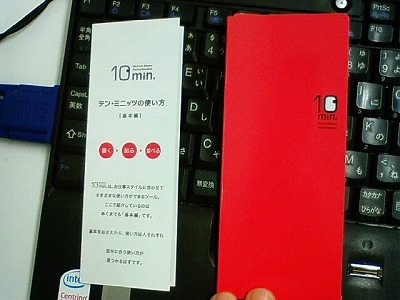
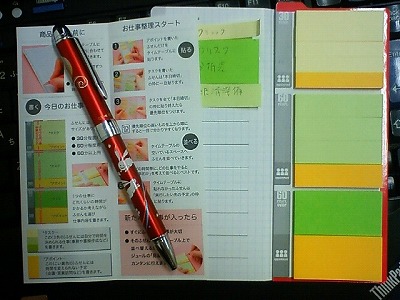
見開きの左側に1日の時間軸(私の場合9時から18時)を記入します。
その時間軸の縦幅に合わせた付箋が右側に用意されているので30分のタスク、1時間のタスク、1時間以上かかるタスクごとに付箋に書き入れます。その付箋を1日の時間軸にはります。
朝会の前に
1.前日の付箋でできたものは手帳の前日欄に貼る
2.今日のタスクを付箋に全部書く
3.左の時間軸に張り込む
という感じにしておくとやり残したタスクや、1日のスケジュールも忘れないようにできるので便利です。
特に時間の変更を手帳などでしているとつい、忘れがちですがテン・ミニッツの場合は「付箋を移動する」ということが必要なので忘れないようになってます。
1日のスケジュールだけでなく、「実行したい先の予定」や「private/idea/memo」などの欄もありますので、今日だけでなく予定や思いつきを書いておけます。
これを開発したのは カンミ堂さんで、ずーっと以前に「メモピット」という商品を展示会の販促で作ってもらったことがあった会社です。
テン・ミニッツについては雑誌でも紹介されて知っていましたし、興味もありましたが カンミ堂 さんのものとは知らなかったのでなんだか「(一方的に)昔から知ってる会社さんが、有名に…」というような感慨もおぼえました♪
カンミ堂さんの商品紹介ページ
http://www.kanmido.co.jp/product/story_time_1.html
「デザイナーのUbuntu体験記」第0回と銘打ちながら一向に続いてなくて申し訳ないのですが
今回やっと、その続きを書こうと思います。
インストールに使ったUbuntuは某書籍の付録のDVD-ROMを使用する予定でしたが、お借りしていたDVDドライブが調子が悪く上手く読み込めなかったため、急遽、別のUSBドライブを探す事に…
そして見つかったのは年代物のUSB1.1のCD-ROMドライブでした。
転送速度は遅いと思いますが、他に選択肢もなくこれを使うことにしました。
そして書籍の付録のUbuntuはDVD-ROMなため読みこめないのでUbuntuのCDを焼くことにします。
インストールイメージはこちらからダウンロードしました。(9.04をインストールしてみました)
http://www.ubuntulinux.jp/products/GetUbuntu
OSのインストール中はスクリーンショットが撮れないのでデジカメで写真を撮りました。
ということで、インストール開始。
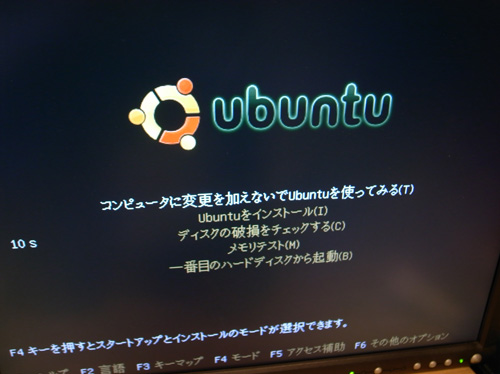
順調にインストールは進みました。
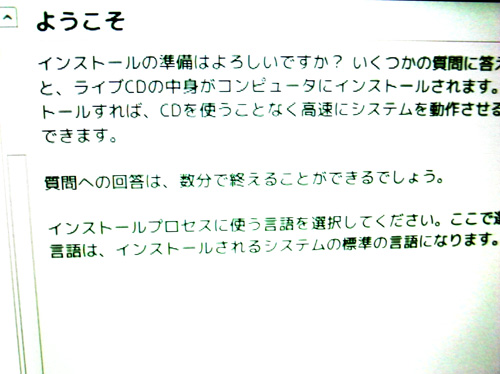
写真では写っていませんがようこそ表示の右側に言語選択が表示されています。
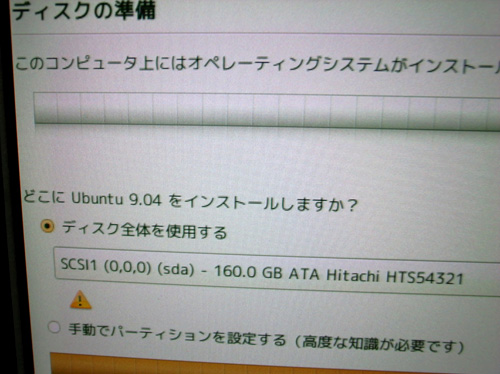
HDD上のインストールする場所の選択。
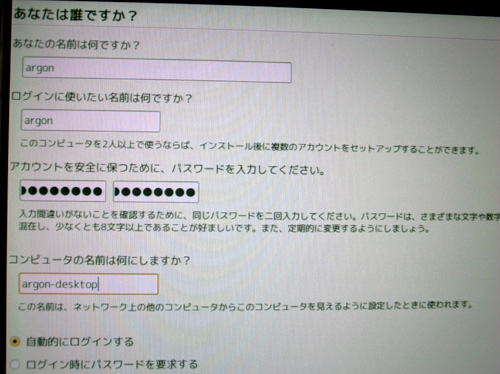
ユーザ設定やPC名の設定。他にもタイムゾーンの設定などしました。内容はほぼ標準的なOSの初期設定といったところです。
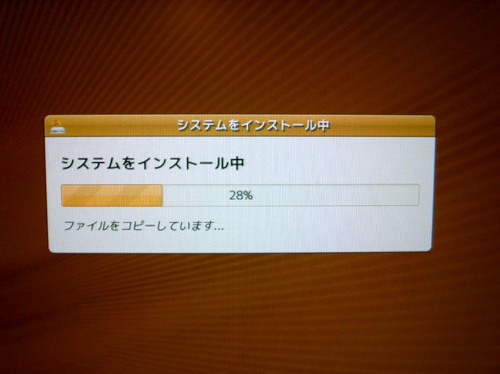
しかし…USB1.1の接続のCD-ROMだとやっぱり遅いです…正確に計っていないですが2-30分くらいこのステップで時間がかかったと思います。
結局インストール自体では何のトラブルもなく、無事終了しました。
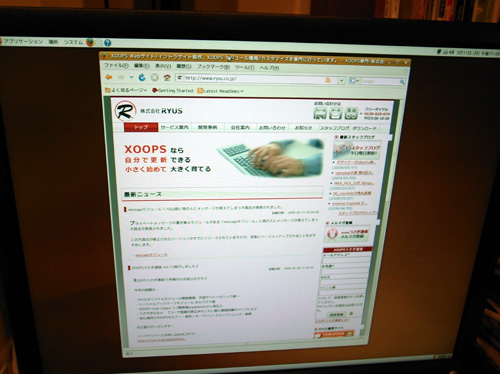
Ubuntuインストール後の再起動して、Firefoxでryus.co.jpを表示してみたところ。
インターネットへの接続は特に設定することなく、LANケーブルを刺せばすぐに繋がりました。
Ubuntuの売りの一つは「簡単、お手軽」というような触れ込みでしたが、ほんとに簡単にインストールできました。次回は中々評判の良いドローソフト「Inkscape」などを使ってみようと思います。